# 〇、从机器语言到 Hello World
> [!abstract] 这篇文章能帮你解决什么?
> 如果你对编程毫无概念,或者只有一些零碎的了解;如果你照着老师给的步骤走完了,却完全不知道这些操作对自己的电脑做了什么;如果你只会用 Dev-C++或 VScode 点按钮,不清楚代码到底是怎么变成程序的
>
> 这篇文章会从零开始带你走完:**认识代码怎么变成程序 → 装编译器 → 配置环境变量 → 用最“土”的办法跑通第一个程序**。
> 全程以 Windows 操作系统为主视角,每一个操作都能跟着做,不需要任何前置知识。
## 写在前面:为什么“写个代码”这么难?
你可能经历过这样的场景。
照着老师的步骤一步一步做,完全不理解这些操作到底对电脑做了什么。抄完代码,满怀期待地按下运行键 —— 结果屏幕上冒出一行红字:
```plain {title="终端里让人抓狂的报错"}
'g++' 不是内部或外部命令,也不是可运行的程序或批处理文件。
```
折腾半天,`Hello World` 终于跑出来了,成就感爆棚 —— 但你完全不知道刚才发生了什么。想自己写点东西,又无从下手。
问题通常不在你。**问题在于没有人告诉你“中间发生了什么”。**
很多人学编程的第一步就跳得太快了:直接打开一个编辑器开始敲代码。于是“**编译器**”、“**环境变量**”、“**终端**”这些词,全都变成了一堆只能硬背的操作步骤 —— 因为没人解释它们在干嘛。
所以这篇文章会反着来:**先把原理讲清楚,再动手。** 你会知道每个操作为什么要做、不做会出什么问题。
## 第0步 · 从开关到人话:认识三种语言
在装任何软件之前,先花十分钟搞明白一件事 —— 你写的那几行字,是怎么一步步变成 CPU 能执行的程序的。
### 0.1 电脑的世界里,只有“开”和“关”
把电脑拆开看,里面是一大堆电路。电路上的每一个位置只有两种状态:**通电**,或者**断电**。
我们用两个数字来记它们:`1` 表示通电,`0` 表示断电。这就是“二进制”这个词的由来。
- 一个开关,叫 **1 位(bit)**
- 八个开关排成一排,叫 **1 字节(byte)**
- 一排排开关按照某种顺序排列,就组成了一条“指令”
在键盘和显示器普及之前,程序员真的是在纸带上**打孔**来写程序的:有孔是 1,没孔是 0。

> [!info]机器语言
> 直接用 `0` 和 `1` 写出来、CPU 能**直接看懂**的指令,就叫**机器语言**。
> 它是唯一一种 CPU 生来就认识的语言,**其他所有语言最终都得翻译成它**。
一条真实的机器指令(十六进制)长这样:
```plain {title="一条 x86 机器指令"}
B8 01 00 00 00
```
这 5 个字节其实只在说一件事:**把数字 1 放进 `eax` 这个小盒子里。**
> [!warning] 那为什么不能一直用机器语言?
> 因为它根本就不是给人用的。上面那 5 个字节只完成了“放一个数字”这么小的动作;写一个能算平均分的程序,你得手算出成百上千个字节,而且**错一个 0 就全盘皆输**,报错信息还不会给你任何线索。
> 难写、难读、难查错 —— 这三条足以把它从日常开发里淘汰掉。
### 0.2 汇编语言:给每条指令起个名字
既然 CPU 只认 0 和 1,那我们能不能换个思路:**给每一种“开关组合”起个好记的名字**,写代码的时候用名字代替?

于是 `mov`(move,搬运)、`add`(add,相加)这样的**助记符**出现了。刚才那条机器指令就被写成了一行:
| 机器语言 | 汇编语言 | 含义 |
| --- | --- | --- |
| `B8 01 00 00 00` | `mov eax, 1` | 把 1 放进 eax |
| `83 C0 02` | `add eax, 2` | 让 eax 再加 2 |
> [!info]汇编语言
> 用**助记符**(`mov`、`add`、`jmp` 这些短单词)代替 0 和 1 的语言。
> 它和机器语言**几乎一一对应**:一条汇编指令基本就对应一条机器指令。
这就是它的问题所在:**汇编语言并没有比机器语言“高级”多少。** 它只是换了一套更顺手的符号,思考方式仍然是“操作哪个寄存器、搬哪个字节” —— 你依然得用 CPU 的脑子去想问题。
不过别小看它。汇编到今天依然重要:操作系统内核、驱动程序、逆向工程都离不开它。
### 0.3 高级语言:干脆说人话
能不能再往前一步 —— **我不想知道寄存器,我只想描述“我要做什么”**?
于是有了 C 语言这样的**高级语言**:
```c {title="用 C 语言描述同一件事"}
int sum = 1 + 2;
printf("%d", sum);
```
这两行不需要你知道 `eax` 是什么、字节长什么样。你只描述了两件事:**把 1 和 2 加起来,把结果打印出来。**
> [!info]高级语言
> 用接近人类语言和数学表达式来描述“要做什么”的语言。C、C++、Python、Java、Go、JavaScript、TypeScript 等都属于高级语言。
> 它的**抽象层次更高**:一句话往往能顶几十上百条机器指令。
代价也很直接:**CPU 完全看不懂。**
### 0.4 三层语言放在一起看
把刚才那道加法题用三种语言各写一遍,差别一目了然:
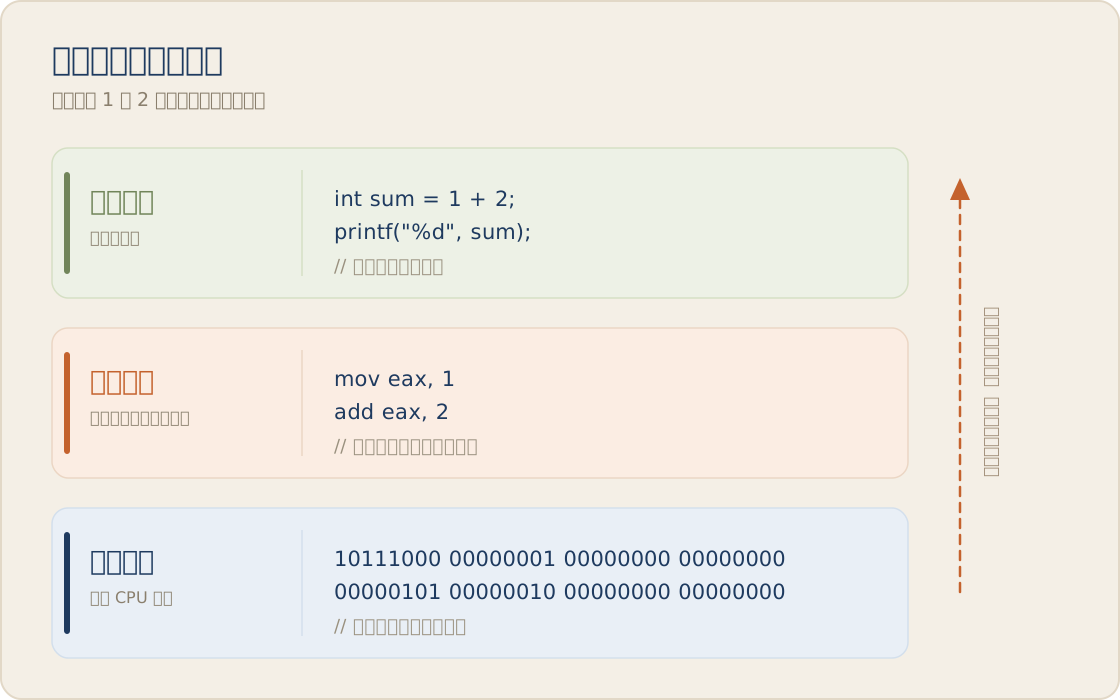
- **越往上**,越接近人话,写起来越省事;
- **越往下**,越接近机器,执行起来越直接。
> [!tip] 记住这句话!!!
> 你写的是**高级语言**,而 CPU 只认**机器语言**。
> 所以中间必须有一个角色,把“人话”翻译成“0 和 1” —— 这个角色就叫**编译器**(compiler)。
### 0.5 所以第一步不是装编辑器,而是装编译器

>[!warning]初学者刚开始最容易搞混的一件事就是分不清编辑器和编译器,以为DevC++、VSCode之类的就能把所有活全干了
>**编辑器**(记事本、VSCode)是你**写**代码的地方 —— 它本质上只是个高级一点的打字软件;
>
>**编译器**(我们接下来要装的 GCC)才是把代码**翻译**成程序的地方 —— 它才是让代码真正“跑起来”的那个“翻译官”。
所以顺序很清楚:
```mermaid
graph LR
A["① 装编译器
"] --> B["② 配置环境
让电脑找得到它"]
B --> C["③ 纯终端跑通
第一个程序"]
C --> D["④ 搬进 VSCode
开始日常写代码"]
```
> [!question] 为什么不是“直接装 VSCode”?
> 当然可以。但你会变成“只会按按钮的人” —— 程序跑不起来的时候,完全不知道发生了什么。
> 所以我们先用最“土”的办法:**记事本 + 黑色终端窗口**,把程序跑通一次。之后再搬进 VSCode,你会发现它到底替你做了什么,你一清二楚。
---
## 第1步 · 请一位翻译官:安装 MinGW {#install-mingw}
第0步的结论只有一句:**你写的是高级语言,CPU 只看机器语言,中间必须有编译器来翻译。**
那问题就很现实了 —— 该到哪里去下载编译器?
答案是去网上下一份 **MinGW**,解压到 C 盘(或者随便你喜欢的哪个位置) —— 这一步就干这一件事。
### 1.1 Windows 为什么不自带编译器
有些操作系统是自带编译器的:装好系统它就已经在里面躺着了,打开终端直接能用。Windows 没有这个待遇。

{{< tabs defaultTab="0" type="underline" >}}
{{% tab title=":(fa-brands fa-windows fi-c-blue): Windows" %}}
原因不难理解。Windows 的用户绝大多数是拿它办公、追剧、打游戏的,写代码只占很小一部分。微软自己也有一整套开发工具(Visual Studio),但那是几个 GB 的大件,默认不会塞进系统。
所以在 Windows 上写 C / C++,第一步永远是**安装一个编译器**。
**下面 [1.2](#1.2) 到 [1.5](#1.5) 讲的就是windows系统如何安装编译器。**
{{% /tab %}}
{{% tab title=":(fa-brands fa-apple fi-c-slate): macOS" %}}
Mac 属于“自带”那一类:苹果把 **Clang** 这套编译器随系统一起装好了,只是默认锁着,要用一条命令解锁:
```bash {title="在终端里执行"}
xcode-select --install
```
敲完会弹出对话框,点 **安装**、同意许可协议,等它把命令行工具下完(几百 MB,需要点时间)就绪。之后 `clang`、`clang++`、`lldb` 都能直接用了。
> [!info] Mac 上的名字对照
> 编译器叫 `clang` / `clang++`(不是 `gcc` / `g++`),调试器叫 `lldb`(不是 `gdb`)。
> 本文后面凡是出现 `gcc`、`g++`、`gdb` 的地方,Mac 读者按这张表替换 —— 每个涉及命令的标签页里都会再提醒一次。
{{% /tab %}}
{{< /tabs >}}
> [!note] Mac 系统请看这里
> 本节 1.2 到 1.5(下载 MinGW、解压、配置 PATH)**整段与你无关**,[**可直接跳转至第2步**](#第2步)。
### 1.2 MinGW-w64 到底是什么
**MinGW** 是 *Minimalist GNU for Windows* 的缩写,直译是“给 Windows 用的最小化 GNU”。
**GNU** 是个自由软件项目,最出名的作品是 **GCC**(GNU Compiler Collection,GNU 编译器套装)—— 一套能编译 C、C++、Fortran 的编译器。它最初并不是为 Windows 准备的,于是有人做了件事:**把 GCC 搬到 Windows 上**。这个搬运工作的产物,就叫 MinGW。
**MinGW-w64** 是它的一个分支:最早的 MinGW 只面向 32 位系统,后来有人补上了 64 位支持,一直维护到今天。现在网上下到的“MinGW”,基本都是 MinGW-w64。
> [!info]工具链
> MinGW-w64 不是一个软件,而是**一整箱工具**。它们衔接起来像一条流水线,所以这种组合被叫作**工具链**(toolchain)。
> 一次编译要好几个小工具接力,`gcc` 只是站在最前面的总指挥。
这里我们要认识以下三个程序:
| 工具 | 全称 | 干什么 | 什么时候用 |
| --- | --- | --- | --- |
| `gcc` | GNU C Compiler | 把 C 语言代码翻译成可执行程序 | 写 `.c` 文件时 |
| `g++` | GNU C++ Compiler | 把 C++ 代码翻译成可执行程序 | 写 `.cpp` 文件时 |
| `gdb` | GNU Debugger | 调试:让程序停下来、一步步走、看变量 | 程序跑不对时 |
一句话记法:**`gcc` 管 C,`g++` 管 C++,`gdb` 管找 bug。**
> [!note]**MinGW 不是 IDE**
> 它没有窗口、没有菜单、也没有“运行”按钮,就是几个命令行的 `.exe`。
### 1.3 去 winlibs.com 下载
MinGW-w64 是开源项目,可在 **WinLibs** 网站下载—— 它把 MinGW-w64 预编译打包好,下压缩包解压就能用。
{{< link href="https://winlibs.com/" content="WinLibs 官网" title="下载预编译好的 MinGW-w64" card=true card-icon="fa-solid fa-download" >}}

打开页面往下滚,找到 **Release versions** 那一段。它分成 **UCRT runtime** 和 **MSVCRT runtime** 两组 —— 这是两套不同的系统运行库,**UCRT 更新、更贴近现代 Windows**,新手直接选 UCRT。
每个版本下面会列出两种架构、两种压缩格式,规则一张表说清:
| 页面上看到的选项 | 选哪个 | 为什么 |
| --- | --- | --- |
| UCRT runtime / MSVCRT runtime | **UCRT runtime** | 更新,更贴近现代 Windows 的系统库 |
| Win32 - i686 / Win64 - x86_64 | **Win64 - x86_64** | 现在的电脑基本都是 64 位 |
| 7-Zip archive / Zip archive | **Zip archive** | Windows 自带解压,不用额外装 7-Zip |
标着 **LATEST** 的就是最新版。下载下来的文件名很长,形如:
```plain {title="下载到的文件大致长这样"}
winlibs-x86_64-posix-seh-gcc-16.2.0-mingw-w64ucrt-14.0.0-r1.zip
```
数字会随版本更新而变,认准两个词就行:**`x86_64`**(64 位)和 **`ucrt`**(UCRT 运行库)。
> [!warning] 别被“一键安装包”骗了
> 网上还能搜到第三方打的“MinGW 一键安装版”,能用,但来源和版本都不好确认,**甚至还TM需要付费**?
>
> ~~比如某SDN~~。
>
> WinLibs 的压缩包解压即用,更干净也更省心。
### 1.4 解压到 C:\mingw64
> [!note] 你也可以自己选一个目录,不过后续配置 PATH 时要用你自己选好的安装目录
>
在 C 盘根目录新建一个文件夹,取名 `mingw64`,完整路径就是 `C:\mingw64`。右键压缩包选 **全部解压缩**,解压到这里。解压完检查一下,里面应该长这样:
```file-tree
- name: C:/mingw64
type: dir
children:
- name: bin
type: dir
children:
- name: gcc.exe
type: file
- name: g++.exe
type: file
- name: gdb.exe
type: file
- name: include
type: dir
- name: lib
type: dir
- name: libexec
type: dir
- name: share
type: dir
- name: x86_64-w64-mingw32
type: dir
```
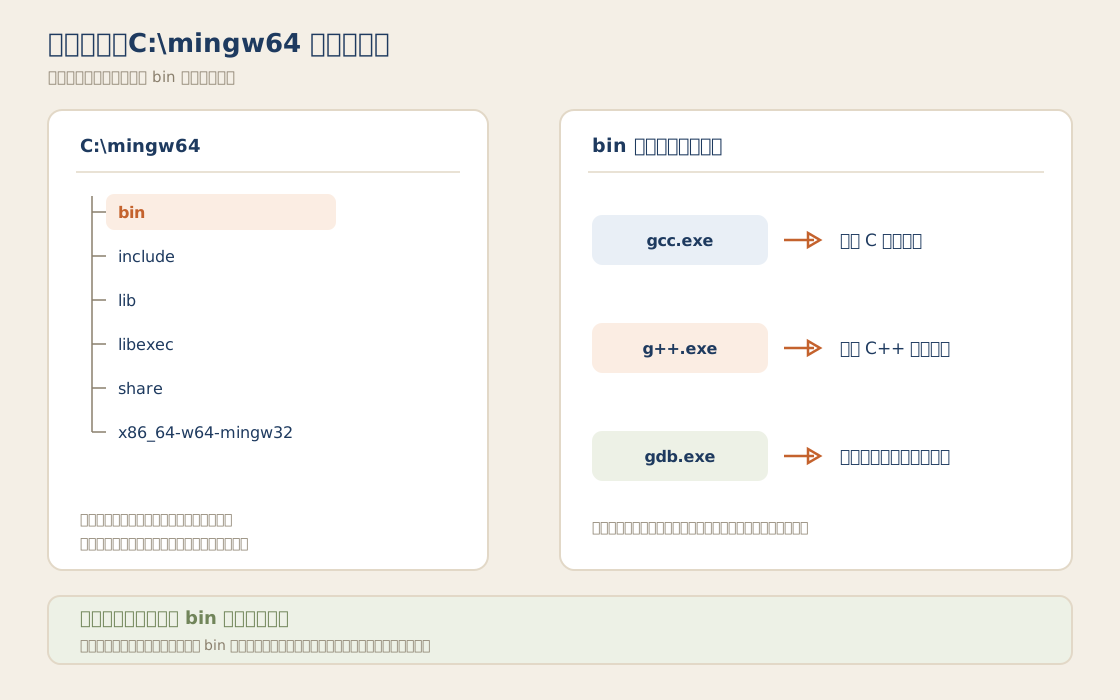
目录名不用记,认准一个就行:**`bin`**。点进去会看到一大堆 `.exe`,其中就有 `gcc.exe`、`g++.exe` 和 `gdb.exe`。
> [!warning] 两条铁律:路径不含中文,也不含空格
> 安装位置必须是 `C:\mingw64` 这种干干净净的路径,别放进 `D:\我的软件\C++ 工具\` 这类地方。
> 编译器和构建工具处理这类路径时容易出错,更麻烦的是**报错信息会因为编码问题变成乱码**,你连错在哪都看不出来。
> [!note] 解压出来多套了一层目录?
> 有些包会变成 `C:\mingw64\mingw64\bin`。把里层的东西全部剪切出来,让路径回到 `C:\mingw64\bin` 这一层就行。
### 1.5 验收:敲一下 g++,结果报错了
工具链已经安装完毕,该验收一下它到底能不能干活。
先按 **Win + R**,输入 **cmd**,回车,你会看到一个黑底白字的窗口。(终端和 PowerShell 是什么,下一节讲;现在只要会用这个窗口。)在里面敲这一行:
```bash {title="在终端里执行"}
g++ --version
```
正常的话,屏幕上会打印出一串版本信息。但现在你多半会看到这一行:
```plain {title="终端里的报错"}
'g++' 不是内部或外部命令,也不是可运行的程序或批处理文件。
```
**这行字你也许已经见过 —— 现在轮到你亲手把它敲出来。**
> [!tip] 这是预期之内的,不是你哪一步做错了
> 编译器确实已经安装到你的电脑上了:`C:\mingw64\bin\g++.exe` 就安装在你的硬盘上。
> 只是你还没**把它的住址告诉系统**。操作系统会在几个默认位置找一个叫 `g++` 的程序,没找着,只好回你“不是内部或外部命令”。
> 东西在,路没通 —— 就这么简单。
---
## 第2步 · 让电脑找到它:环境变量与 PATH
### 2.1 明明装好了,系统凭什么说“找不到”
想象一间工作室。你把扳手放进了新买的三层抽屉,第二天让助手去拿,他翻了半小时回来说:“我们这儿没有扳手。”
助手没错。他手里有一份**工具清单**,上面写的是“扳手在工作台左边第二个柜子”。你换了地方,清单没更新 —— 他不认识你的新抽屉,只认清单。
Windows 面对你敲下的 `g++` 就是这个助手。它手里也有一份“去哪里找程序”的清单,上面没有 `C:\mingw64\bin`,自然找不到 `g++.exe`,只能回你一句“不是内部或外部命令”。

> [!tip] 这不是安装失败
> 报错里没有一个字提到“安装”,因为安装那一步完全成功了。
> 你要做的不是重装,而是**更新那份清单**。
### 2.2 环境变量到底是什么
那份清单,学名就叫**环境变量**。
> [!info]环境变量
> 环境变量是一组 **“名字 = 值”** 的配置,由操作系统统一保管。程序在启动的那一刻,会把这批配置读进自己脑子里。
> 它不属于某一个程序,而是**整个系统共享**的一份公共设置。
举两个你天天在用、却从没注意过的例子:
| 环境变量 | 值大概是 | 谁在读它 |
| --- | --- | --- |
| `USERPROFILE` | `C:\Users\你的用户名` | 想知道“当前用户的文件夹在哪”的软件 |
| `TEMP` | `C:\Users\你的用户名\AppData\Local\Temp` | 想找地方放临时文件的软件 |
它们的存在让程序**不必把路径写死**:换个用户名,读到的值就跟着变,代码一行都不用改。说白了,环境变量是**系统启动程序时顺手递过去的一张纸条**。
### 2.3 PATH:系统的程序通讯录
环境变量有很多个,但只有一个决定“你敲的命令能不能跑起来”。它叫 **`Path`**(习惯写作 PATH)。
> [!info]PATH
> PATH 的值是一串**文件夹路径**,路径之间用**英文分号 `;`** 隔开。
> 它只干一件事:告诉系统,**敲下命令之后该去哪些文件夹里找这个程序**。
你敲下 `g++ --version` 的那一瞬间,系统做的是:
1. 把 `g++` 补全成 `g++.exe` —— Windows 上的程序都带这个后缀;
2. **从上到下、按顺序**去 PATH 里的每一个文件夹看一眼:“这里有 `g++.exe` 吗?”
3. 一旦找到,**立刻停手**,执行它;
4. 整份清单翻完还是没有,就打印那行“不是内部或外部命令”。
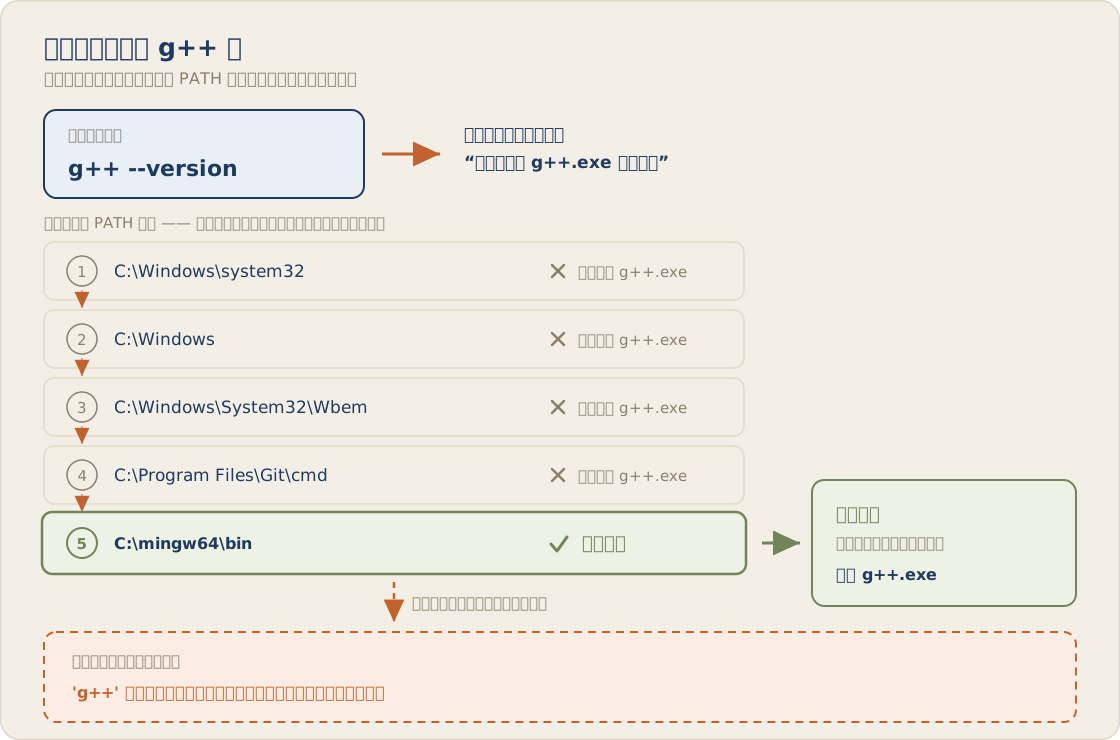
**找到就停**,说明 PATH 的顺序会影响结果;**全都没有才报错**,说明那行报错的含义只有一个 —— 你的程序不在清单上的任何一个文件夹里。
> [!note] 那终端里的 `cmd`、`notepad`、`ping` 命令为什么直接就能用?
> 因为 `C:\Windows\system32` 本来就躺在 PATH 里。
### 2.4 动手:把 C:\mingw64\bin 交给 PATH
原理讲完了,动手只有一件事:**在 PATH 清单末尾追加一行 `C:\mingw64\bin`。**
> [!note] Mac 读者:这一节只看不做
> Mac 装上命令行工具之后,`clang` 已经在 PATH 里了,不需要手动配置。
> 2.4 和 2.5 的动手步骤只针对 Windows,[你可以直接跳到 2.6](#2.6)。
> [!warning] 加的是 bin,不是 mingw64
> 要交给系统的是**装着 `.exe` 的那个文件夹**,也就是 `C:\mingw64\bin`。
> 写成 `C:\mingw64` 没有用 —— 那个文件夹里没有 `g++.exe`。
按 **Win** 键,输入 **环境变量** 四个字,搜索结果里点 **编辑系统环境变量**。

在“系统属性”窗口右下角点 **环境变量(N)...**。新窗口分成上下两半:**上半部分是“用户变量”**,我们操作这一半。
1. 在上半部分的列表里选中 **`Path`** 那一行;
2. 点它下面的 **编辑**;
3. 在新窗口里点 **新建**,列表末尾会多出一个空行;
4. 把 `C:\mingw64\bin` 粘进去(`Ctrl + V`);
5. **逐层点“确定”**,直到所有窗口都关掉。
> [!warning] 注意!
> **① 只点右上角的叉等于白干。** 那个叉的含义是“放弃修改”,必须逐层按下 **确定**,改动才会真正写进去。
> **② 改完必须把终端和 VSCode 完全关掉再重开。** 环境变量是程序**启动的那一刻**读进去的,已经打开着的程序拿的还是旧清单(旧PATH)。
{{< details summary="“用户变量”和“系统变量”,我到底该选哪个?" >}}
**用户变量**只对当前登录的账号生效;**系统变量**对这台电脑上的所有用户生效。
自己电脑自己用,选**用户变量**就够了:更安全,不会影响别人的账号,改错了也更好收拾。这也是本文推荐的做法。只有当这台电脑还有别人也要用 `g++` 时,才考虑系统变量 —— 那通常需要管理员权限。
{{< /details >}}
### 2.5 验收:这次真的成功了
先把那个黑窗口**彻底关掉**,再按 **Win + R**、输入 **cmd** 回车,开一个全新的窗口,敲这两行:
```bash {title="在终端里执行"}
g++ --version
gdb --version
```
配置对了的话,屏幕会打印两串版本信息:
```plain {title="终端输出"}
g++ (MinGW-W64 x86_64-ucrt-posix-seh, built by Brecht Sanders) 16.2.0
Copyright (C) 2026 Free Software Foundation, Inc.
```
`gdb --version` 的格式类似,只是换成它自己的版本号。**看到版本号,这块石头就落地了。**
{{< center-quote >}}
**没有消息就是最好的消息。** 命令行只有在出错时才会说话。
{{< /center-quote >}}
这句话值得记很久:真正成功的命令往往一个字都不打印,终端安静地什么都不说,反倒说明一切正常。
验收清单:
- [x] “用户变量”的 `Path` 里多了一行 `C:\mingw64\bin`
- [x] 每一层窗口都是点 **确定** 关掉的,不是点叉
- [x] 关掉了旧终端,重新开了一个
- [x] `g++ --version` 打印出了版本号
- [x] `gdb --version` 打印出了版本号
> [!success] 到这里,你的电脑已经是一台能写 C 的电脑了
> 编译器已经安装,操作系统也认得了它的名字。接下来只差一件事:写一个真正的程序。
### 2.6 顺便,把终端彻底搞明白
环境变量配好了,你和编译器之间还隔着一个东西 —— 那个黑色窗口,也就是**终端**。往后你的每一次编译、每一次调试都在这里发生。趁现在把它一次讲透。

#### 2.6.1 终端、控制台、Shell、cmd、PowerShell 都是什么?
一张表拆开这几个词:
| 名词 | 是什么 | 一句话记法 |
| --- | --- | --- |
| **终端**(Terminal) | 你看到的那个窗口,显示文字、接收键盘输入 | 它是**壳** |
| **控制台**(Console) | 更早的说法,概念上和终端基本重叠 | 老名字,知道就行 |
| **Shell** | 终端里真正**读懂并执行**你敲的命令的那个程序 | 它是**里子** |
| **cmd** | Windows 传统的 shell,从 DOS 时代继承下来 | 里子 A |
| **PowerShell** | 更新的 shell,命令风格和 cmd 不一样 | 里子 B |
**终端是壳,shell 是里子;cmd 和 PowerShell 是 Windows 上两种不同的里子。**
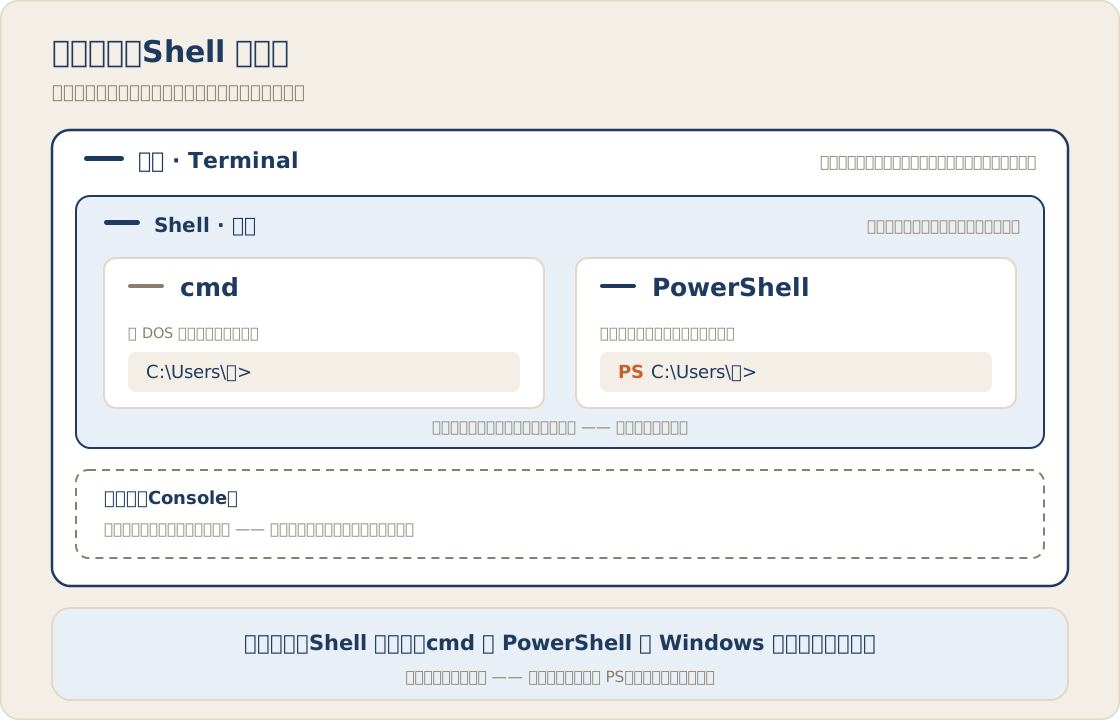
上面这张图把这几层叠在一起看:最外层那个黑框是**终端**(壳),壳里真正执行命令的是 **Shell**(里子),而同一个窗口同一时刻只装一种里子 —— 要么 cmd,要么 PowerShell。想分辨自己站在哪一种里子里,看**提示符**最快:`C:\Users\你>` 是 cmd,`PS C:\Users\你>` 是 PowerShell。
> [!tip] 那本文的命令用哪个敲?
> **两个都能用。** 后面的 `g++`、`gcc`、`gdb` 在 cmd 和 PowerShell 里都跑得通。
>
> 只有一处写法不同,就在 2.6.4 表格的最后一条。
>
> 建议以后在windows系统上只用powershell,因为cmd功能相对残缺,语法也与现代shell有差异,只是历史遗留下来的程序。
#### 2.6.2 打开终端的四种方式
| 方式 | 怎么操作 | 适合什么场景 |
| --- | --- | --- |
| `Win + R` | 按下后输入 `cmd` 或`powershell` 回车 | 最快,但起始目录是用户文件夹,还得自己 `cd` |
| 资源管理器地址栏 | 打开文件夹,在**地址栏**里输入 `cmd`或`powershell` 回车 | 想在某个具体目录干活,最省事的一种 |
| `Shift + 右键` | 文件夹空白处按住 **Shift** 点右键,选 **在此处打开 PowerShell 窗口** / **在终端中打开** | 同上,但更直观 |
| 地址栏输入 `powershell` | 同第 2 种,换成 PowerShell | 想用 PowerShell 时 |
记住一条就够用:**在哪个文件夹里开终端,终端就默认待在哪个文件夹。** 学会第 2 种,你几乎不用再手敲 `cd` 了。
#### 2.6.3 第一批必须会的命令
调出你系统的那一栏,照着敲几遍就熟了:
{{< tabs defaultTab="0" type="underline" >}}
{{% tab title=":(fa-brands fa-windows fi-c-blue): Windows" %}}
| 命令 | 作用 | 什么时候会用到 |
| --- | --- | --- |
| `cd 路径` | 切换到某个目录 | 想进 `D:\code\c` 干活:`cd /d D:\code\c` |
| `cd ..` | 返回上一级目录 | 走错文件夹了 |
| `dir` | 列出当前目录里的所有内容 | 确认 `hello.exe` 到底生成了没有 |
| `cls` | 清屏 | 输出刷了一大堆,想从干净的一屏重新开始 |
| `mkdir 名字` | 新建文件夹 | 给新作业建一个目录 |
| `echo 文字` | 输出文字(配合 `>` 还能写进文件) | 快速造一个测试用的小文件 |
| `type 文件名` | 显示文本文件的内容 | 不想打开记事本,只想瞄一眼代码 |
> [!warning] `cd` 换盘必须加 `/d`
> `cd D:\code\c` 在 cmd 里**不会**跳过去 —— 它只是记下了这个路径,当前盘还是 C 盘。跨盘切换必须写 `cd /d D:\code\c`。
> 这个 `/d` 是 cmd 特有的坑,第一次遇到基本都会踩。
{{% /tab %}}
{{% tab title=":(fa-brands fa-apple fi-c-slate): macOS" %}}
| 命令 | 作用 | 什么时候会用到 |
| --- | --- | --- |
| `cd 路径` | 切换到某个目录 | 想进 `~/code/c` 干活:`cd ~/code/c` |
| `cd ..` | 返回上一级目录 | 走错文件夹了 |
| `ls` | 列出当前目录里的所有内容 | 确认 `hello` 到底生成了没有 |
| `pwd` | 显示当前目录的完整路径 | 迷路了,想知道自己身在何处 |
| `clear` | 清屏 | 输出刷了一大堆,想从干净的一屏重新开始 |
| `mkdir 名字` | 新建文件夹 | 给新作业建一个目录 |
| `echo 文字` | 输出文字(配合 `>` 还能写进文件) | 快速造一个测试用的小文件 |
| `cat 文件名` | 显示文本文件的内容 | 不想打开编辑器,只想瞄一眼代码 |
> [!tip] Mac 上没有 `/d` 那个坑
> 路径从 `/` 开始,没有 C 盘 D 盘的概念,`cd` 想去哪就去哪,不用加任何开关。
{{% /tab %}}
{{< /tabs >}}
#### 2.6.4 让终端好用十倍的七个技巧
每一格都值得当场试一遍:
| # | 技巧 | 为什么好用 |
| --- | --- | --- |
| 1 | :(fa-solid fa-keyboard fi-c-blue): **Tab 补全**(强烈推荐) | 路径敲一半按一下 **Tab** 自动补齐;有多个候选时连按 Tab 会依次列出 |
| 2 | :(fa-solid fa-arrows-rotate fi-c-teal): **上下方向键翻历史** | 上一条命令按 **↑** 就回来了;cmd 里按 **F7** 还能弹出历史列表 |
| 3 | :(fa-solid fa-xmark fi-c-red): **`Ctrl + C` 强制中断** | 程序卡死、日志刷不停时掐掉它,比直接关窗口安全 |
| 4 | :(fa-solid fa-folder-open fi-c-amber): **路径含空格要加双引号** | `cd "D:\My Code\c"`。不加引号,空格会被当成两个参数的分界 |
| 5 | :(fa-solid fa-arrow-right fi-c-violet): **把文件拖进终端** | 从资源管理器拖文件或文件夹到终端窗口,完整路径自动填好 |
| 6 | :(fa-solid fa-clipboard-list fi-c-green): **右键即粘贴** | 选中文字就是复制,点右键就是粘贴。cmd 里 `Ctrl + C` 是**中断,不是复制** |
| 7 | :(fa-solid fa-play fi-c-orange): **运行当前目录的程序** | cmd 里写 `hello`;PowerShell 里必须写 `.\hello`;Mac 上是 `./hello` |
第 7 条先记住结论,下一节马上就会用到:你编译出 `hello.exe` 之后,会发现两种终端里运行它的写法**不一样**。`.\` 的意思是“**就在当前文件夹里找**” —— PowerShell 出于安全考虑,默认不去当前目录找程序,所以必须显式指明。
---
到这里,你已经把两件最不“所见即所得”的事情啃下来了:安装编译器使电脑具备编译C/C++的能力,配置环境变量让操作系统能够找到编译器位置;终端那堆名词和命令,也从黑话变成了手上的工具。
现在只差最后一个动作 —— **让你的计算机真的跑出一行字来。**
下一节,我们打开记事本(对,就是最普通的那个),写出人生第一个 `.c` 文件,用 `gcc` 把它变成 `hello.exe`,亲眼看着屏幕跳出 `Hello, C!`。
---
## 第3步 · 用最“土”的工具跑通第一个程序
编译器装好了,环境变量也配好了。现在,你写下的代码终于可以变成程序。
这一节我们**故意不用任何编辑器插件、不按任何按钮** —— 一个记事本加一个黑色终端窗口,从头手敲一遍。看清了每一步在干什么,再搬进 VSCode 才不是照抄步骤。
### 3.1 用记事本写 hello.c
先给代码找个目录。打开**文件资源管理器**,进 D 盘,新建文件夹 `code`,再进去新建一个 `c`。你以后写的代码可以都放这里,路径就是 `D:\code\c`。
> [!warning] 路径里不要有中文和空格
> 编译器、调试器、构建脚本处理路径时,遇到空格容易把一整个路径当成两个参数拆开,遇到中文则可能因为编码对不上而找不到文件。`D:\code\c` 这种短、纯英文、无空格的路径最省心。
> `桌面`、`我的文档`、`新建文件夹 (2)` 都属于“雷区”。

然后打开记事本,**文件 → 新建**,把下面这段代码附近进去:
```c {title="hello.c 的完整内容", linenos=true}
#include // 引入标准输入输出
int main() {
printf("Hello, C!\n");
return 0;
}
```
> [!warning] 保存时的三个坑
> 新手第一次存 C 文件,基本都栽在这里。三个坑,一个都别踩:
| 坑 | 踩了会怎样 | 正确做法 |
| --- | --- | --- |
| **保存类型** | 被存成 `hello.c.txt`,后缀变成 `.txt`,编译器根本不认这个文件 | 把**保存类型**改成**所有文件 (\*.\*)** |
| **文件名** | 只写了 `hello`,存成没有后缀的文件 | 文件名写全:`hello.c` |
| **编码** | 程序里的中文变成乱码 | 看右下角的**编码**,选 **UTF-8** |
> [!info] 记事本的编码在哪里看
> 新版记事本窗口的**右下角状态栏**会直接显示当前编码,点一下就能改;保存对话框里也有**编码**下拉框。
存好之后**先别急着编译**,回到终端,在 `D:\code\c` 里确认一下文件名:
```plain {title="在终端里敲 dir"}
D:\code\c 的目录
2026/09/15 20:14 312 hello.c
1 个文件 312 字节
```
看到干干净净的 `hello.c`,就可以往下走了。
> [!danger] 如果看到的是 hello.c.txt
> 说明**保存类型**没改。最快的补救办法是在终端里敲 `ren hello.c.txt hello.c`;更保险的是删掉它,改好**保存类型**后重新保存一次。
### 4.2 编译:一条命令把源码变成程序
现在,让第1步里那位“翻译官”正式上岗。在终端里敲:
```bash {title="在终端里执行", group="build", name="Windows"}
gcc -g hello.c -o hello
```
```bash {group="build", name="macOS"}
clang -g hello.c -o hello
```
然后——**屏幕上什么都没有发生。**
没有进度条,没有“编译成功”,终端只是安静地回到下一行等你敲新命令。这不是卡住了,这就是成功。
{{< center-quote >}}
**没有消息就是最好的消息。**
{{< /center-quote >}}
再 `dir` 看一眼,`D:\code\c` 里已经多出一个 `hello.exe`。刚才那一行命令,把一份人类能读的文本,变成了一份 CPU 能执行的程序。
#### 这一条命令背后,其实跑了四个程序
你敲的是 `gcc`,但 `gcc` 自己并不会翻译代码。它更像一个**总调度**:接到命令后,依次叫来四个小工具,一个接一个地干活。
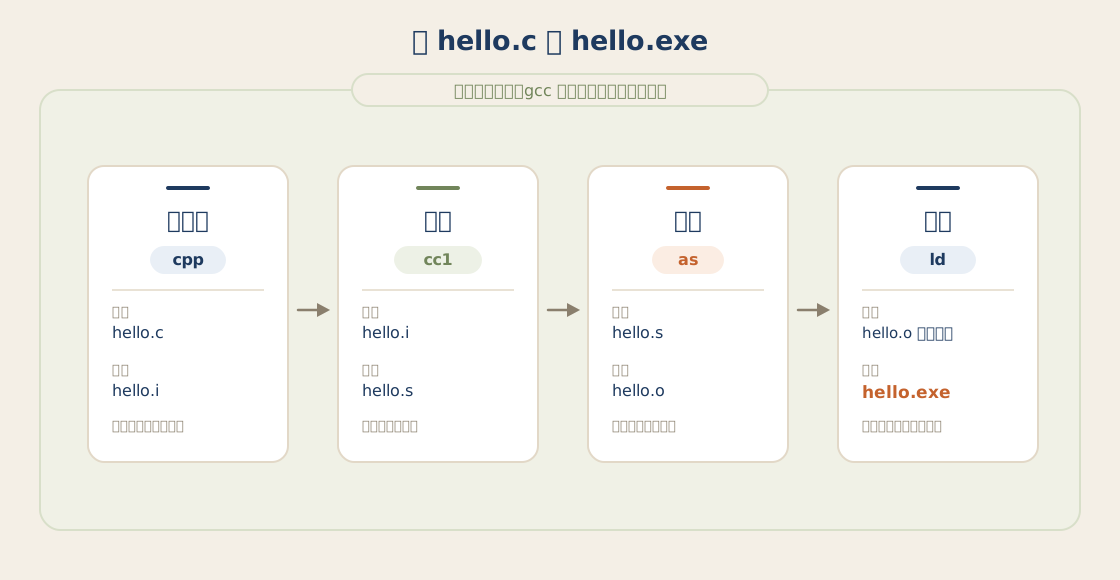
| 阶段 | 干活的程序 | 它做了什么 |
| --- | --- | --- |
| 预处理 | `cpp` | 把 `#include` 展开成真正的头文件内容,把宏替换掉 |
| 编译 | `cc1` | 把 C 代码翻译成汇编代码 —— “翻译”就发生在这里 |
| 汇编 | `as` | 把汇编代码变成机器码,产出目标文件 `hello.o` |
| 链接 | `ld` | 把你的代码和标准库、启动代码拼在一起,产出 `hello.exe` |
> [!note] 为什么非要拆成这么多步
> 根本原因就是提高复用性和可维护性。因为每一步都能单独复用:一百个源文件可以先各自汇编成 `.o`,改动了哪个就重新汇编哪个,最后统一链接 —— 大型项目靠这个才撑得住。一句话:**`gcc` 是总调度,四道工序各有专人。**
> [!warning] 编译报错长什么样
> 报错开头通常是这样一串:`hello.c:8:15: error: ...`,读法是**文件 : 行号 : 列号**。
> 一个实用习惯:**从上往下改,先改第一个错误** —— 第一个错误经常会让编译器在后面看什么都像错的。
### 4.3 读懂这条命令的每一个字符
别急着往下敲,把刚才那行命令拆成四段看:
| 这一段 | 它在说什么 |
| --- | --- |
| `gcc` | 执行gcc编译器程序 |
| `-g` | 在生成的可执行文件里**额外塞进调试信息**(行号、函数名、变量名) |
| `hello.c` | 要翻译的**源文件** |
| `-o hello` | 指定**输出文件名**。`-o` 就是 output 的缩写 |
**`-o` 后面写什么,产物就叫什么。** 写 `-o hello`,Windows 自动补上 `.exe` 就是 `hello.exe`;写 `-o myfirst`,产物就是 `myfirst.exe`。
> [!warning] 少了 -g 这个参数,断点就是一句空话
> 其实 `gcc hello.c -o hello` 也能编译、也能跑,但生成的程序里**不含行号和变量名** —— gdb 拿到它只能看到一堆内存地址:`break hello.c:12` 找不到第 12 行,`print sum` 也不知道 `sum` 是什么。
> 所以记住这条判据:**只要你还打算调试,`-g` 就必须在。** 代价只是可执行文件大一点点,运行速度不受影响。
{{< details summary="顺手记住:以后天天要用的几个参数" >}}
| 参数 | 作用 |
| --- | --- |
| `-Wall` | 打开所有常用警告。它不阻止编译,但会提醒你“这里很可能写错了” |
| `-O2` | 开启二级优化,让程序跑得更快。**调试时不要用** —— 优化会打乱代码和行号的对应关系 |
| `-std=c++17` | 指定 C++ 标准的版本。用 C++ 时源文件是 `hello.cpp`,命令要把 `gcc` 换成 `g++` |
所以等你熟练以后,那条命令大概率会长成这个样子:
```bash {title="熟练之后"}
gcc -g -Wall hello.c -o hello
```
{{< /details >}}
> [!info]你可能已经发现了规律
> 命令行程序的不同行为都是通过`-`加上某个英文字母或单词来实现的,比如对于gcc编译器来说,携带`-o`表明我要给编译好的文件设置文件名,`-Wall`就是在编译时提供警告信息,如果不加则不提供。
>
> **这种通过携带参数(flag)来指定不同行为的用法,适用于所有的命令行工具。**
>
> **不清楚具体的参数和行为时,大多可以用`--help`或`-h`来查看具体的参数行为,比如在终端中输入`gcc --help`后回车。**
### 4.4 运行它

运行一个程序,不同终端里的**敲法是不一样的**:
| 终端 | 你要敲的 |
| --- | --- |
| cmd(Windows 传统命令提示符) | `hello` |
| PowerShell(Windows 新版终端) | `.\hello` |
| macOS 的 zsh | `./hello` |
在 cmd 里敲 `hello`,它会去当前目录找 `hello.exe` 执行。PowerShell 则为了安全,**不会自动去当前目录找程序**(防止你误执行一个同名的恶意程序),所以必须显式写出 `.\`,意思是“就在当前目录这里”。
> [!tip] 记不住就只记这一条
> 运行当前目录里的程序,前面统一加 `.\`(Mac 上是 `./`)—— 这条在 cmd 里同样成立。
> 另外,`exe` 后缀可以省略,Windows 会自动补上;Mac 编译出来的可执行文件本来就没有后缀。
敲回车之后:
```plain {title="程序跑起来的样子"}
Hello, C!
```
**到这里,你的第一个 C 程序真的跑通了。**
### 4.5 让程序停下来给你看:认识 gdb
#### 4.5.1 为什么需要调试器
最原始的办法是在代码里到处插 `printf`,把中间结果打出来看。这招叫“printf 大法”,能用但很笨:改一次要重新编译一次,看完还得把 `printf` 一条条删掉。
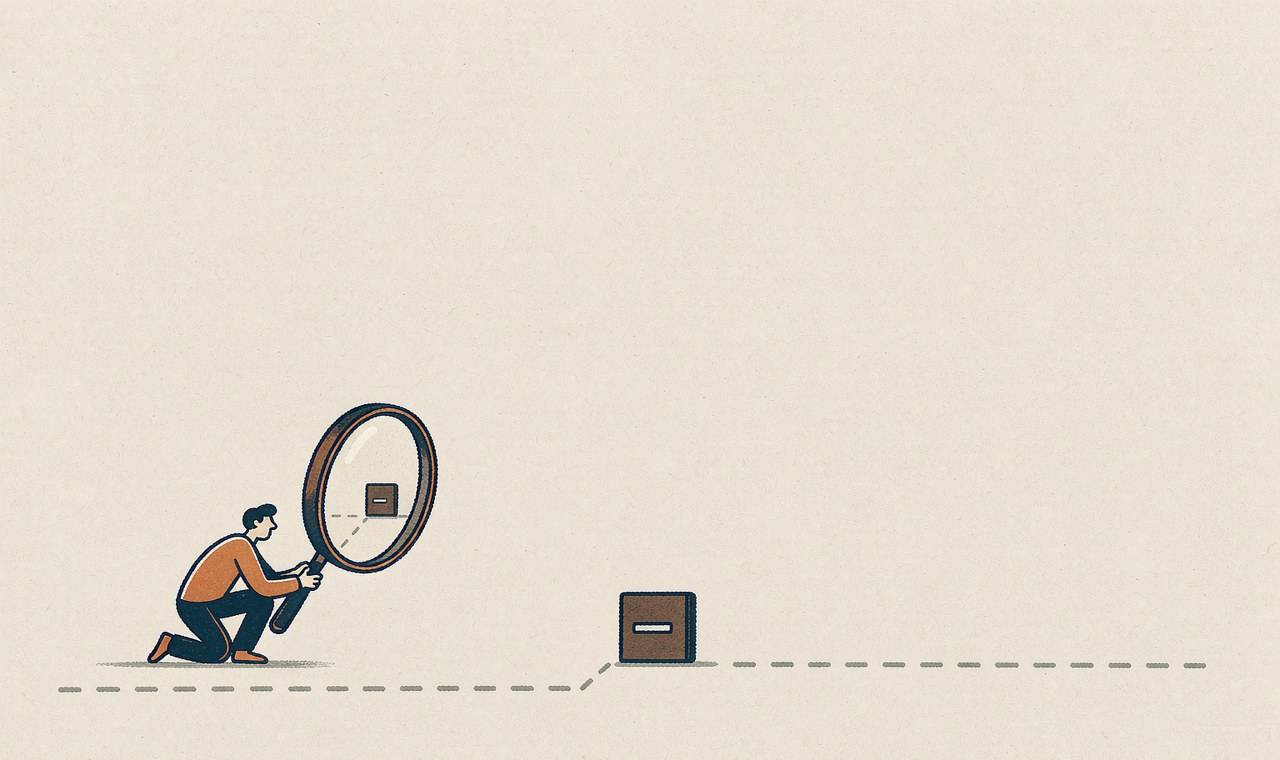
调试器解决的就是这件事 —— **让程序在半路上停下来,然后慢慢看**:
- **断点**:告诉程序“跑到这一行就停”
- **单步**:一次只往前走一行
- **查看变量**:随时问一句“现在 `sum` 是多少”
这三件套是**用过就回不去**的。而 gdb 就是第1步里跟着 MinGW 一起装进来的那个调试器 —— 之前 `gdb --version` 能打印版本号,说明它已经安装到你的硬盘上。
#### 4.5.2 调试器的四条命令
调来调去,真正要记的就四条。选你系统那一栏 —— **两个系统的命令名不一样,别照抄错栏**:
{{< tabs defaultTab="0" type="underline" >}}
{{% tab title=":(fa-brands fa-windows fi-c-blue): gdb" %}}
| # | 命令 | 简写 | 干什么 |
| --- | --- | --- | --- |
| 1 | `gdb hello.exe` | — | 启动调试器,把程序交给它 |
| 2 | `break hello.c:4` | `b hello.c:4` | 在 `hello.c` 的第 4 行下一个断点 |
| 3 | `run` | `r` | 让程序跑起来,撞到断点就停 |
| 4 | `next` | `n` | 执行下一行(不钻进函数里面去) |
看完了想退出,敲 `quit`(简写 `q`)就行。
{{% /tab %}}
{{% tab title=":(fa-brands fa-apple fi-c-slate): lldb" %}}
Mac 的调试器叫 `lldb`,思路和 gdb 完全一致,但**下断点和查看变量的写法不一样**:
| # | 命令 | 简写 | 干什么 |
| --- | --- | --- | --- |
| 1 | `lldb hello` | — | 启动调试器,把程序交给它 |
| 2 | `breakpoint set --file hello.c --line 4` | `b hello.c:4` | 在 `hello.c` 的第 4 行下一个断点 |
| 3 | `run` | `r` | 让程序跑起来,撞到断点就停 |
| 4 | `next` | `n` | 执行下一行(不钻进函数里面去) |
`run`、`r`、`n`、`q` 在 lldb 里是**为 gdb 老用户保留的兼容别名**,可以放心用;只有 `break` 和 `print` 得按上表换写法。
下面那段会话示例以 gdb 为例,Mac 读者把命令换成这一栏就行,看到的现象是一样的。
{{% /tab %}}
{{< /tabs >}}
先跑通最基础的三步 —— 启动、下断点、运行:
```plain {title="启动 → 下断点 → 运行"}
D:\code\c> gdb hello.exe
GNU gdb (GDB) 14.2
Copyright (C) 2023 Free Software Foundation, Inc.
(后面还有几行版本与许可信息,这里略过)
(gdb) break hello.c:4
Breakpoint 1 at 0x140001533: file hello.c, line 4.
(gdb) run
Starting program: D:\code\c\hello.exe
Hello, C!
```
有三件事值得注意:
- **`(gdb)` 是调试器的提示符。** 它后面的命令是敲给调试器听的,不是敲给你的程序的 —— 这一点非常容易搞混。
- **地址那串十六进制数每台机器都不一样**,不用管。看到 `Breakpoint 1 at ...: file hello.c, line 4.` 就说明断点下好了。
- **程序停在了第 4 行之前。** 那一行还没执行。
> [!note] 行号对不上了怎么办
> `break hello.c:4` 里的 4,就是**你文件里 `printf("Hello, C!\n");` 那一行的行号**,空行不一样它就不一样。
> 对着上面那份带行号的代码数一下,或者在 gdb 里敲 `list`,它会把当前位置附近的代码连行号一起列出来。
### 4.6 到这里,你已经掌握了“原理层”
回头看看,这一板块里你真正拿到手的东西:
- [x] 会用记事本写出能编译的源文件,并且知道**保存类型 / 后缀 / 编码**这三个坑
- [x] 会用 `gcc -g hello.c -o hello` 把源码变成可执行文件,并知道背后跑了**预处理 → 编译 → 汇编 → 链接**四道工序
- [x] 说得清 `-g` 给了你什么:**没有调试信息,断点就是空话**
- [x] 会在 cmd 和 PowerShell 里分别正确地运行当前目录的程序
- [x] 会用 gdb 下断点、单步、查看变量。
这条链路 —— **源码 → 可执行文件 → 运行 → 调试** —— 是后面所有工具的地基。VSCode、Visual Studio、CLion,做的都是同一件事,只是把这套动作包在了按钮后面。
> [!question] 可是……每次都要手敲这么长的命令,不累吗?
> 累。而且命令只会越来越长:`gcc -g -Wall -fexec-charset=GBK hello.c -o hello`,敲错一个字符就得重来。gdb 的纯文本界面也确实不直观 —— 想看一个变量怎么变,得反复敲 `next` 和 `print`。
> 下一篇文章,我们把这一切搬进 VSCode:让编辑器记住编译命令、一键编译运行、在某一行点一下就设好断点,还能**在侧边栏里直接看到所有变量的值随着单步一起变化**。
> 而到那时候你会发现 —— **VSCode 并没有替你多做任何一件事,它只是把上面这些命令,翻译成了按钮。**
接下来就是通过使用VScode,搞定大一期间所有的关于C/C++的代码编写…………
---
## 参考文献
下面这些链接都是本文提到的工具的官方来源,需要查证细节时首选它们。
{{< link href="https://winlibs.com/" content="WinLibs — GCC + MinGW-w64 for Windows" title="下载本文使用的编译器,附版本与运行时说明" card=true card-icon="fa-solid fa-download" >}}
完整清单:
1. [MinGW-w64 官网](https://www.mingw-w64.org/) —— 编译器背后那套 Windows 头文件和运行库的官方项目页。想知道“MinGW 到底是什么”时,从这一页开始。
2. [Pre-built Toolchains · mingw-w64](https://www.mingw-w64.org/downloads/) —— 官方列出的各家预编译工具链,WinLibs 就在名单里;这一页也把 **UCRT 与 MSVCRT 两种运行时的区别**讲清楚了,选版本犯难时来查。
3. [GCC online documentation](https://gcc.gnu.org/onlinedocs/) —— 所有 `gcc` 参数(`-g`、`-Wall`、`-O2`、`-std=`……)的权威出处。网上搜到的参数解释拿不准,就来手册里对一遍。
4. [GDB Documentation](https://sourceware.org/gdb/documentation/) —— `break`、`run`、`next`、`print` 的完整手册。
5. [Environment Variables · Win32 文档](https://learn.microsoft.com/en-us/windows/win32/procthread/environment-variables) —— 环境变量的官方说明:为什么程序在启动那一刻才读到它们。第2步里讲的现象,这里能看到原理层面。
6. [C 参考手册 · cppreference(中文)](https://zh.cppreference.com/w/c) —— 遇到 `printf`、`scanf`、`for` 这些语法细节想查准确写法时最省事的一个中文站点。**注意:它是参考手册,不是教程**,适合“我知道要用什么、只想确认怎么用”的时候翻。
---
> 作者: [青梧](https://zzzheng.com)
> URL: https://zzzheng.com/posts/2c2f588/